
Narzędzie umożliwia sprawne podpisywanie dokumentów biznesowych, prywatnych oraz urzędowych, takich jak:
- Sprawozdania finansowe,
- Pliki JPK (Jednolity Plik Kontrolny),
- Dokumenty JEDZ (Jednolity Europejski Dokument Zamówienia),
- Kontrakty i umowy handlowe,
- Protokoły odbioru.
💡 Ważne: W Autenti Classic możesz bez przeszkód podpisać dokument, który zawiera już podpisy złożone poza platformą. Kolejność nie ma znaczenia - możesz być pierwszym lub kolejnym podpisującym.
Jak złożyć podpis w 3 prostych krokach:
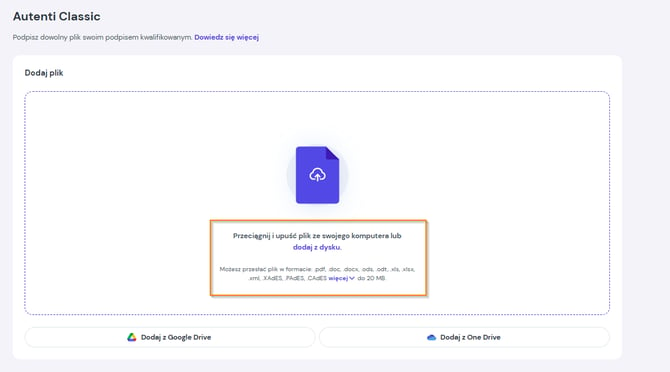
1. Załaduj plik
Przeciągnij plik w wyznaczone miejsce na ekranie (metodą „przeciągnij i upuść”) lub wybierz go bezpośrednio z pamięci swojego urządzenia.
2. Wybierz format oraz pozycję podpisu
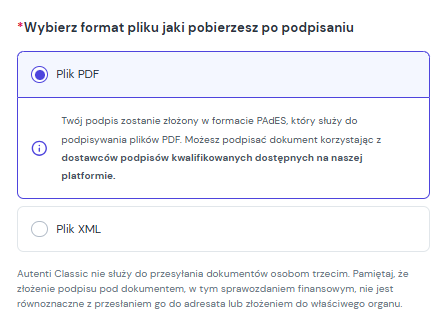
Wybierz odpowiedni format podpisu (PAdES lub XAdES). W przypadku plików PDF możesz dodatkowo umieścić graficzną wizualizację podpisu w dowolnym miejscu na wybranej stronie dokumentu.
3. Podpisz i pobierz dokument
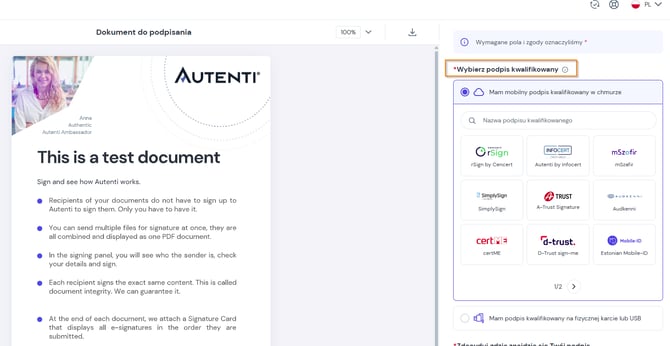
Autoryzuj podpis swoim certyfikatem kwalifikowanym, a następnie pobierz podpisany plik na swój dysk.
Najważniejsze cechy narzędzia
1. Obsługiwane formaty podpisów
- Format PAdES (wyłącznie dla plików PDF)
Do podpisania plików PDF w formacie PAdES wykorzystasz certyfikaty kwalifikowane takie jak InfoCert, SimplySign, mSzafir oraz wiele innych. - Format XAdES (dla plików PDF oraz pozostałych formatów)
Podpis w formacie XAdES złożysz przy użyciu certyfikatów InfoCert oraz SimplySign.
💡 Pamiętaj: Pliki w formatach innych niż PDF (np. .xml, .docx) możesz podpisać wyłącznie w formacie XAdES.
2. Brak przechowywania plików na platformie
Dokumenty podpisane za pomocą Autenti Classic nie są zapisywane ani przechowywane na platformie Autenti. Po zakończeniu procesu podpisywania pamiętaj, aby od razu pobrać gotowy plik i zapisać go na swoim urządzeniu.
3. Wymagania dotyczące plików
- Maksymalny rozmiar pliku: do 20 MB.
- Obsługiwane rozszerzenia: większość popularnych formatów (m.in .pdf, .doc, .docx, .xls, .xlsx, .xml, .txt, .jpg, .png, .zip, .xades, .pades i inne).
Najczęściej zadawane pytania (FAQ)
Dlaczego nie mogę dodać pliku w Autenti Classic?
Najczęstszą przyczyną problemów z wgraniem pliku jest:
- Przekroczenie dopuszczalnego rozmiaru 20 MB,
- Nieobsługiwane rozszerzenie pliku.
💡 Wskazówka dla plików PDF:
Jeśli wgrywasz plik PDF, który nie zawiera jeszcze podpisów elektronicznych, a pojawia się błąd, spróbuj go „spłaszczyć” (ponownie zapisać lub wydrukować do formatu PDF, np. w programie Adobe Acrobat lub przeglądarce internetowej). Zabieg ten zazwyczaj usuwa uszkodzone warstwy lub skomplikowane elementy interaktywne, umożliwiając poprawne załadowanie dokumentu.
Potrzebujesz pomocy?
Jeśli napotkasz trudności, skontaktuj się z naszym zespołem wsparcia:
- ✉️ Wiadomość e-mail: support@autenti.com
- 💬 Czat na żywo: kliknij ikonę czatu w prawym dolnym rogu na stronie Autenti
👉 Nie posiadasz jeszcze podpisu kwalifikowanego? Sprawdź cennik podpisów kwalifikowanych Autenti.
Aby ocenić ten artykuł, kliknij TUTAJ. Każdy komentarz jest dla nas bardzo cenny. Dziękujemy!