
Instrukcja nadawania dokumentu:
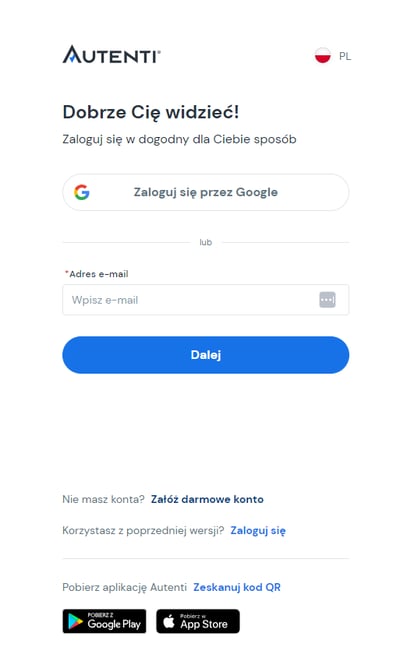
- Zaloguj się do platformy: Możesz zalogować się na dwa sposoby: podając adres e-mail i hasło lub wybierając konto Google.
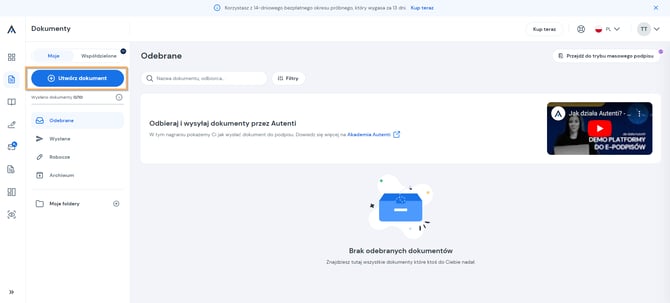
- Rozpocznij tworzenie dokumentu: Po zalogowaniu znajdziesz się na liście dokumentów. Kliknij niebieski przycisk „Utwórz dokument”, aby przejść do panelu tworzenia i wysyłki.
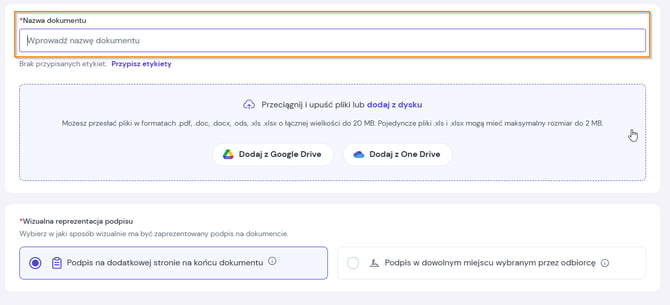
- Dodaj pliki: Przeciągnij i upuść pliki w wyznaczonym polu lub wybierz je z dysku komputera.
- Obsługiwane formaty: PDF, DOC, DOCX, ODS, ODT, XLS, XLSX.
- Maksymalny rozmiar: Łączna wielkość dodanych plików może wynosić maksymalnie 20 MB (przy czym pojedyncze pliki .xls oraz .xlsx mogą mieć maksymalnie do 2 MB).
- Ograniczenia: Platforma nie obsługuje dokumentów zabezpieczonych hasłem oraz tzw. aktywnych formularzy. Możesz dodać plik, który był już wcześniej podpisany elektronicznie, pod warunkiem, że nie zawiera on karty podpisów ani podpisu z certyfikacją poziomu 1 (tego typu dokumenty są trwale zablokowane i nie mogą zostać ponownie podpisane).
-
Ustal kolejność plików lub podziel proces
-
Połączenie plików w jeden dokument: Jeśli załączasz więcej niż jeden plik, możesz zmienić ich kolejność - złap plik kursorem myszy i przeciągnij go na odpowiednie miejsce. W podanej kolejności pliki zostaną połączone w jeden wspólny dokument.
Pamiętaj: Aby połączyć kilka plików w jeden proces podpisywania, załączane pliki nie mogą posiadać wcześniejszych podpisów elektronicznych.
-
Oddzielne procesy podpisywania: Jeśli chcesz wysłać kilka plików jednocześnie, ale zależy Ci, aby każdy z nich stanowił osobny dokument z niezależnym procesem podpisywania, zaznacz opcję „Wyślij każdy plik w oddzielnym procesie podpisywania”.
-
- Nadaj tytuł: Wpisz nazwę dokumentu. Będzie ona widoczna w powiadomieniu e-mail oraz na liście dokumentów.
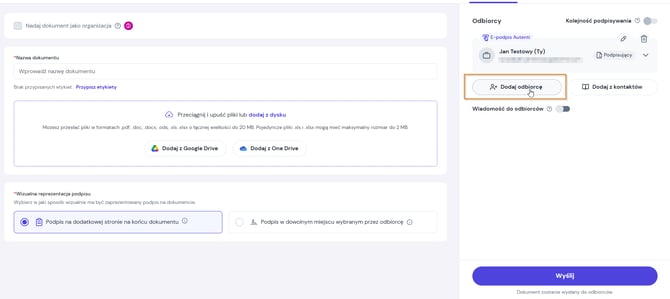
- Zdefiniuj odbiorców: Jako nadawca domyślnie znajdujesz się na liście, ale możesz edytować swoją rolę (Podpisujący, Parafujący, Opiniujący – funkcja dostępna od eSign PREMIUM lub Do wglądu). Aby dodać kolejną osobę, kliknij „Dodaj odbiorcę” i wpisz dane ręcznie lub wybierz kontakt z książki adresowej.
Ważne: Dane wpisane w formularzu trafią na podpisany dokument i odbiorca nie będzie mógł ich zmienić. Upewnij się, że są poprawne. Zaznacz pole checkbox, jeśli chcesz zapisać odbiorcę w swojej książce adresowej.
Role odbiorców – określ, do czego dodajesz daną osobę:
- Do podpisu: Odbiorca podpisuje dokument. Możesz wybrać weryfikację e-mail (e-podpis Autenti, podpis kwalifikowany) lub dodatkową weryfikację kodem SMS. Jeśli umowa wymaga formy pisemnej, zaznacz wymóg podpisu kwalifikowanego (jest on prawnie równoważny z podpisem własnoręcznym).
- Do wglądu: Osoba ma wgląd w treść oraz śledzi proces podpisywania, ale nie podejmuje żadnych akcji na dokumencie.
- Do zaparafowania: Akceptacja treści dokumentu (parafa) przed złożeniem właściwych podpisów przez uprawnione osoby.
- Do zaopiniowania: Osoba może wyrazić opinię o treści, zasugerować decyzję podpisującym lub odrzucić dokument.
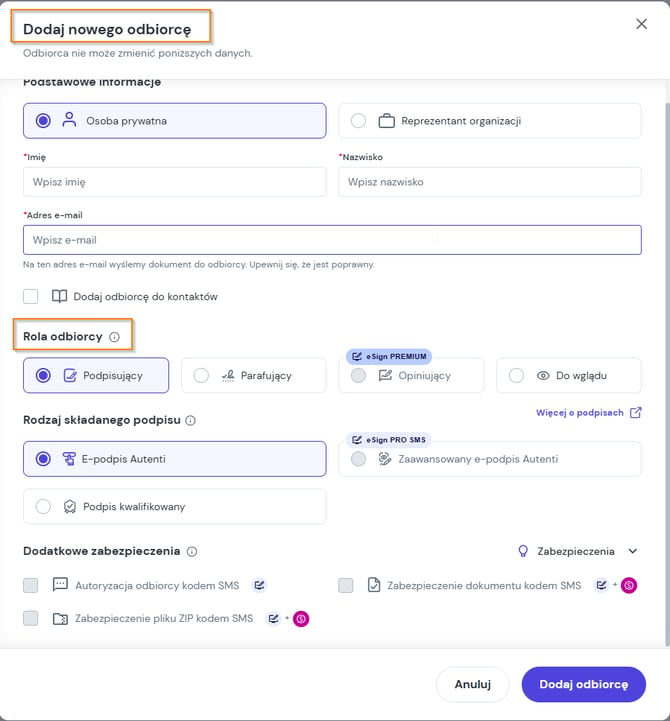
Możesz również zażądać od odbiorcy złożenia podpisu kwalifikowanego. Jest on wymagany dla niektórych typów umów w celu zachowania formy pisemnej (kwalifikowany podpis elektroniczny jest prawnie równoważny z podpisem własnoręcznym).
- Wyślij dokument: Po skonfigurowaniu odbiorców i ról kliknij przycisk „Wyślij”.
Gotowe! Dokument został zaszyfrowany i bezpiecznie przekazany wszystkim wskazanym odbiorcom.
Aby ocenić ten artykuł, kliknij TUTAJ. Każdy komentarz jest dla nas bardzo cenny. Dziękujemy!