
📋 Co przygotować przed rozpoczęciem?
- Smartfon z dostępem do internetu
- Dowód osobisty z warstwą elektroniczną (e-dowód)
- Aktywną aplikację mObywatel zainstalowaną na telefonie
1. Pobierz aplikację rSign i otwórz wiadomość e-mail
-
Otwórz e-mail aktywacyjny na komputerze lub smartfonie.
-
Pobierz bezpłatną aplikację mobilną rSign by CenCert ze sklepu Google Play (Android) lub App Store (iOS).
2. Zeskanuj kod QR z wiadomości e-mail
-
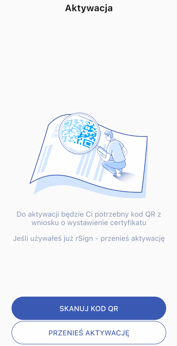
Uruchom aplikację rSign na telefonie i wybierz opcję SKANUJ KOD QR.
-
Zeskanuj jednorazowy kod dołączony do wiadomości e-mail.
-
Alternatywa: Jeśli całą procedurę wykonujesz na telefonie, kliknij link aktywacyjny widoczny pod kodem QR w wiadomości.
3. Ustal kod PIN do aplikacji
-
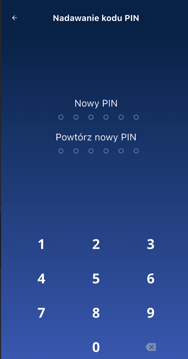
Nadaj nowy, indywidualny kod PIN do aplikacji rSign.
-
Kod ten będzie służył do codziennego bezpiecznego logowania oraz do zatwierdzania podpisów elektronicznych.
4. Utwórz kopię zapasową (backup) certyfikatu
-
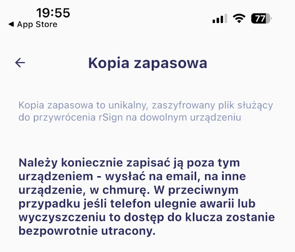
Wykonaj kopię zapasową pliku konfiguracyjnego w aplikacji.
-
Kopię możesz zapisać w pamięci urządzenia, przesłać na swoją skrzynkę e-mail lub zapisać w chmurze (np. Google Drive, iCloud, OneDrive).
⚠️ Ważne: Brak kopii zapasowej doprowadzi do bezpowrotnej utraty dostępu do certyfikatu w przypadku zmiany, zgubienia lub awarii telefonu albo odinstalowania aplikacji.
5. Przygotuj dokumenty do weryfikacji tożsamości
-
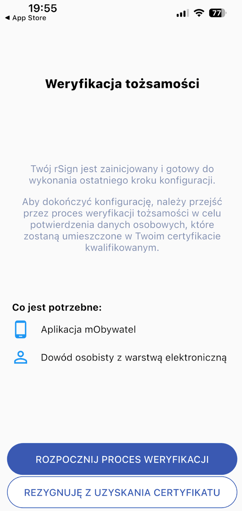
Upewnij się, że masz pod ręką e-dowód oraz aktywne konto w aplikacji mObywatel.
6. Potwierdź tożsamość w aplikacji mObywatel
-
Postępuj zgodnie z instrukcjami na ekranie - nastąpi automatyczne przekierowanie do aplikacji mObywatel.
-
Sprawdź poprawność swoich danych i potwierdź tożsamość.
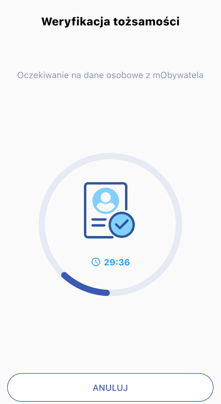
💡 Wskazówka: Jeśli w aplikacji mObywatel nie pojawi się ekran potwierdzenia danych, cofnij się do aplikacji rSign, kliknij Anuluj na ekranie weryfikacji tożsamości, a następnie spróbuj ponownie, klikając Dalej.
7. Wygeneruj certyfikat
-
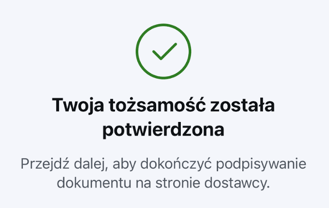
Po pomyślnym potwierdzeniu tożsamości zobaczysz komunikat o sukcesie.
-
Dokładnie sprawdź wyświetlone dane osobowe.
-
Kliknij przycisk Wygeneruj certyfikat.
8. Zakończenie procesu w aplikacji
-
Wyświetli się komunikat informujący o poprawnym zatwierdzeniu tożsamości.
-
Aplikacja rSign automatycznie przejdzie do ekranu głównego.
9. Odbierz e-mail z potwierdzeniem
-
W ciągu 15 minut na Twoją skrzynkę odbiorczą trafi oficjalna wiadomość e-mail potwierdzająca wydanie podpisu kwalifikowanego rSign by CenCert.
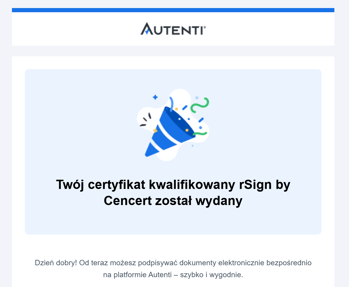
🎉 Gratulacje! Od tego momentu Twój certyfikat jest aktywny i możesz bezpiecznie podpisywać dokumenty.
Aby ocenić ten artykuł, kliknij TUTAJ. Każdy komentarz jest dla nas bardzo cenny. Dziękujemy!