
👉 Nie masz jeszcze podpisu? [Wybierz i kup podpis kwalifikowany]
Co przygotować przed rozmową?
Zanim rozpoczniesz proces, upewnij się, że masz pod ręką:
- Fizyczny dokument tożsamości: Ważny dowód osobisty (dla obywateli RP) lub ważny paszport (dla obywateli pozostałych krajów). Zdjęcia, skany, kopie dokumentów oraz karty pobytu nie są akceptowane.
- Telefon komórkowy: Będzie potrzebny do odbierania kodów SMS i zatwierdzania transakcji.
- Sprzęt: Urządzenie z działającą kamerą, mikrofonem oraz stabilnym połączeniem internetowym.
Aktywacja certyfikatu – instrukcja krok po kroku
1. Otwórz wiadomość e-mail z zaproszeniem
- Otwórz e-mail przesłany na Twój adres po zakupie i kliknij przycisk Przejdź do procesu wideoweryfikacji.
- Na stronie, która się otworzy, zapoznaj się z polityką prywatności i kliknij Przejdź do kalendarza.
2. Wybierz termin spotkania
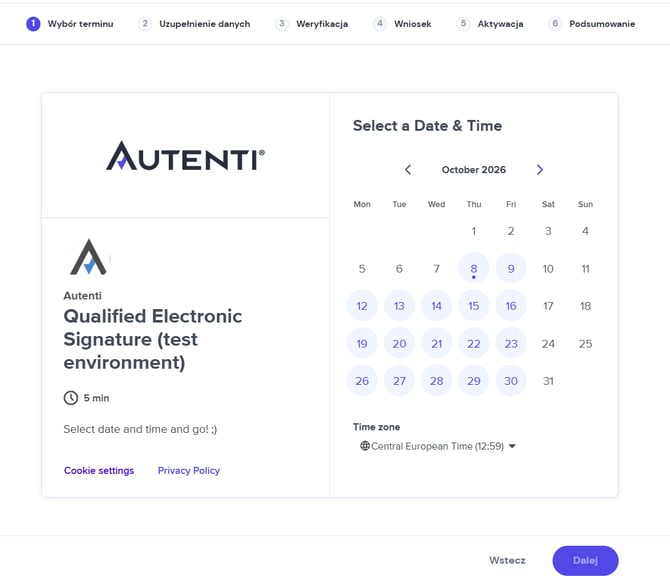
- Wybierz dogodny dla siebie termin rozmowy.
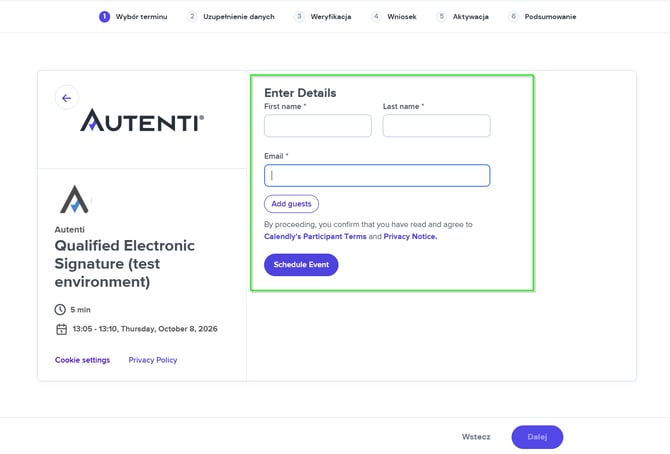
- Wpisz podstawowe dane kontaktowe (imię, nazwisko, adres e-mail) i zatwierdź wybór. Potwierdzenie terminu wraz z linkiem do rozmowy otrzymasz w wiadomości e-mail.
3. Wypełnij formularz danymi z dokumentu
Wypełnij formularz personalny, na podstawie którego zostanie wydany Twój certyfikat. Możesz to zrobić od razu po zarezerwowaniu terminu lub później, korzystając z linku w wiadomości e-mail.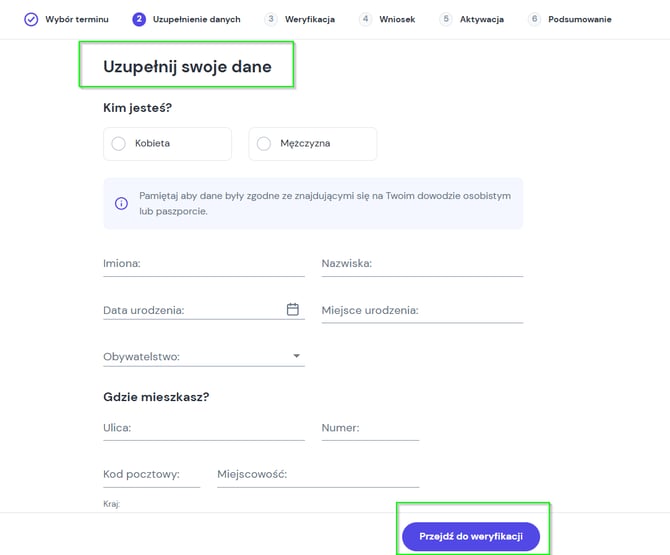
⚠️ Ważne - Jak uniknąć odrzucenia wniosku:
Dane w formularzu muszą być w 100% zgodne z Twoim dokumentem tożsamości. Wszelkie rozbieżności spowodują odrzucenie wniosku i konieczność ponownego odbycia wideoweryfikacji.
- Organ wydający: Wpisz nazwę organu dokładnie tak, jak widnieje w dokumencie.
- Drugie imię: Podaj je tylko wtedy, gdy występuje w dokumencie.
- Formatowanie: Zwróć uwagę, aby nie wpisać przypadkowych spacji ani literówek.
4. Połącz się z konsultantem
- W dniu spotkania otwórz e-mail przypominający (wysyłany na 15 minut przed rozmową) i kliknij Rozpocznij wideoweryfikację.
- Podczas połączenia wideo konsultant porówna dane z wniosku z Twoim fizycznym dowodem osobistym lub paszportem.
5. Ustal PIN i złóż wniosek
- Po pomyślnej weryfikacji tożsamości system przekieruje Cię do złożenia wniosku o wydanie certyfikatu.
- Zatwierdź transakcję kodem SMS wysłanym na Twój telefon komórkowy.
- Ustal indywidualny kod PIN. Zapamiętaj go - będzie Ci potrzebny przy każdym podpisywaniu dokumentów.
6. Odbierz login i zacznij podpisywać
- Na swój adres e-mail otrzymasz wiadomość z loginem, który służy do składania podpisu kwalifikowanego.
👉 Wskazówka: Aby szybko odnaleźć tę wiadomość, wpisz w wyszukiwarkę poczty dokładny tytuł: „Gratulacje! Aktywowałeś swój certyfikat Autenti by InfoCert”.
Najczęściej spotykane problemy i ich rozwiązania
- Brak wiadomości z linkiem do spotkania lub przypomnienia
Rozwiązanie: Sprawdź foldery Spam, Oferty lub Powiadomienia w swojej skrzynce e-mail. Do rozmowy możesz też przejść bezpośrednio przez link z pierwszego e-maila aktywacyjnego. - Przeglądarka blokuje kamerę lub mikrofon
Rozwiązanie: Upewnij się, że w ustawieniach prywatności przeglądarki zezwolono stronie na dostęp do kamery i mikrofonu. - Wniosek został odrzucony po rozmowie
Rozwiązanie: Najczęściej przyczyną są błędy w formularzu (literówki, brak drugiego imienia, błędny organ wydający). Wypełnij formularz ponownie, dbając o pełną zgodność z dokumentem, a następnie umów nowy termin weryfikacji. Jeśli napotkasz trudności na tym etapie, skontaktuj się z naszym zespołem wsparcia.
Potrzebujesz pomocy?
Jeśli napotkasz trudności na dowolnym etapie aktywacji, skontaktuj się z naszym zespołem wsparcia:
- ✉️ Wiadomość e-mail: support@autenti.com
- 💬 Czat na żywo: kliknij ikonę czatu w prawym dolnym rogu na stronie Autenti
Aby ocenić ten artykuł, kliknij TUTAJ. Każdy komentarz jest dla nas bardzo cenny. Dziękujemy!