
Ważne: Zakupu subskrypcji dla organizacji może dokonać wyłącznie użytkownik posiadający rolę Super Administratora. Jeśli nie posiadasz tych uprawnień, skontaktuj się z Super Administratorem swojego konta firmowego.
Czym jest miejsce?
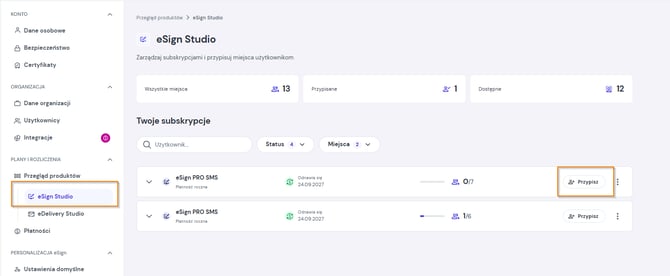
Miejsce to indywidualna licencja, która umożliwia jednemu użytkownikowi korzystanie z płatnych funkcji platformy. Po zakupie subskrypcji możesz przydzielać miejsca wybranym osobom w sekcji Ustawienia > Przegląd produktów > eSign Studio.
Instrukcja zakupu krok po kroku
-
Zaloguj się i rozpocznij zakup
Zaloguj się na swoje konto i kliknij przycisk Kup teraz.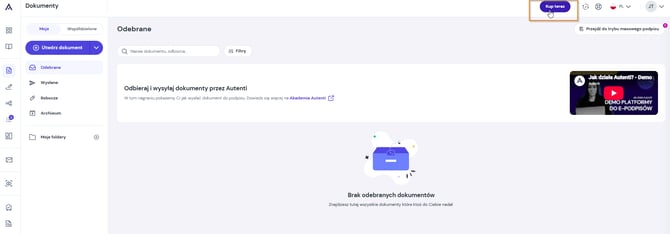
- Wybierz plan
Zaznacz wariant subskrypcji odpowiadający potrzebom Twojej organizacji. - Określ liczbę miejsc
Wpisz preferowaną liczbę stanowisk. Możesz wykupić dowolną liczbę miejsc - nawet większą niż obecna liczba aktywnych użytkowników w organizacji.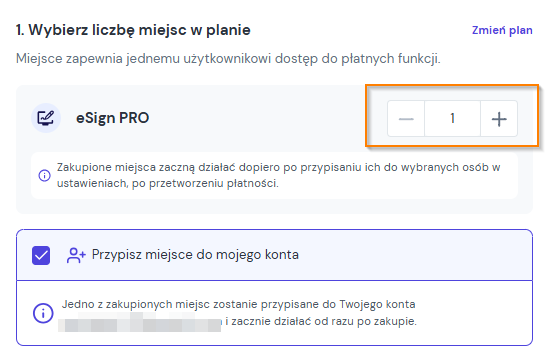
- Wybierz okres rozliczeniowy
Zaznacz preferowany cykl płatności (np. miesięczny lub roczny).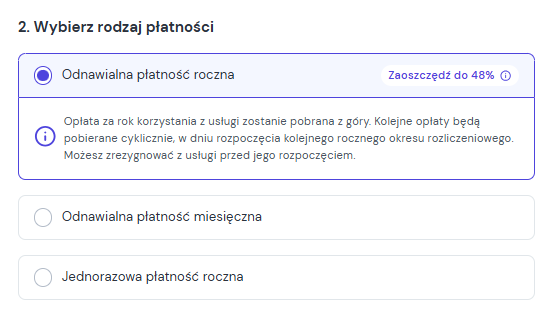
- Uzupełnij dane do faktury
Podaj lub zweryfikuj dane rozliczeniowe firmy.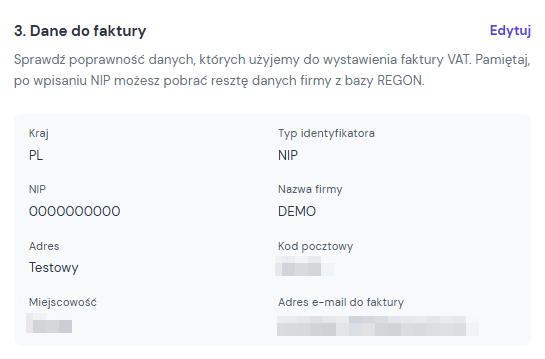
- Użyj kodu rabatowego (opcjonalnie)
Jeśli posiadasz kod promocyjny, wpisz go w wyznaczonym polu i kliknij Przejdź do płatności.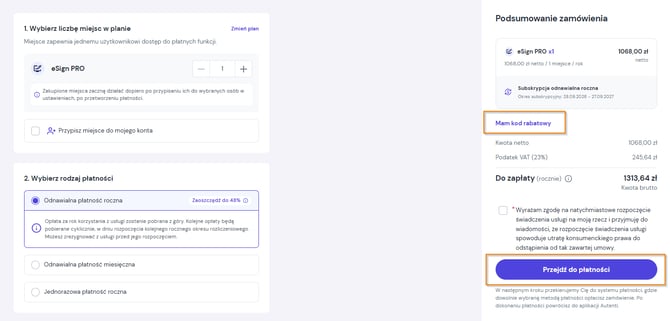
- Sfinalizuj płatność
W zależności od wybranej metody płatności zostaniesz przekierowany na bezpieczną stronę operatora, aby dokończyć transakcję.
Wskazówka: Chcesz dowiedzieć się więcej o akceptowanych formach płatności? Przeczytaj nasz dedykowany artykuł: [Jak mogę opłacić zamówienie?].
Co dzieje się po pomyślnej transakcji?
Po zaksięgowaniu płatności natychmiast wysyłamy wiadomość e-mail z potwierdzeniem oraz fakturą VAT, a nowe limity i funkcje zostaną odblokowane.
Sposób przypisania miejsc:
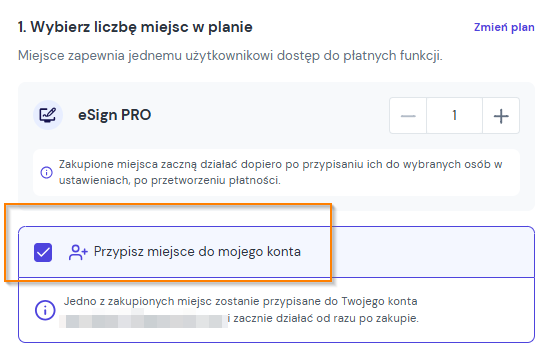
- Jeśli zaznaczyłeś opcję Przypisz miejsce do mojego konta, plan zostanie automatycznie przypisany do Twojego konta od razu po zaksięgowaniu wpłaty.
- Jeśli opcja pozostała odznaczona, miejsce możesz przypisać ręcznie w dowolnym momencie (sobie lub innym członkom zespołu), przechodząc do sekcji Ustawienia > Przegląd produktów > eSign Studio.
Ważne: W ramach jednej subskrypcji możesz wybrać jeden rodzaj planu (np. PRO). Aby korzystać z różnych planów (np. PRO i PREMIUM), należy założyć oddzielne subskrypcje.