
Tworzenie formularza krok po kroku
Krok 1: Przejdź do formularzy interaktywnych
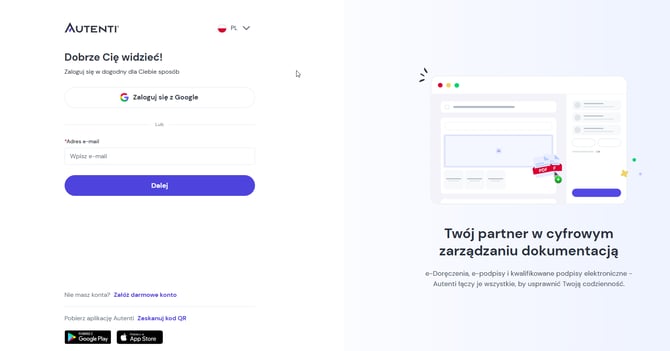
- Zaloguj się na swoje konto Autenti.
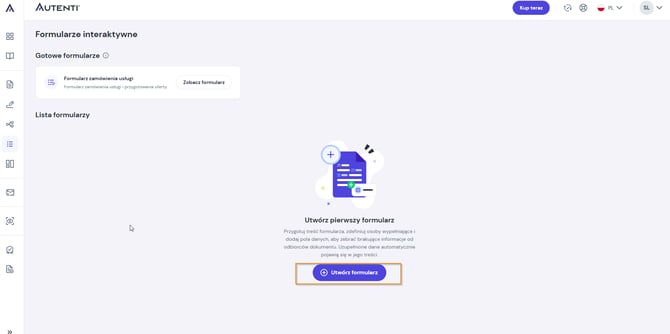
- W lewym menu bocznym kliknij ikonę listy – Formularze interaktywne
- Kliknij przycisk Utwórz formularz
Krok 2: Wybierz sposób rozpoczęcia
Na ekranie startowym wybierz jedną z dwóch metod pracy:
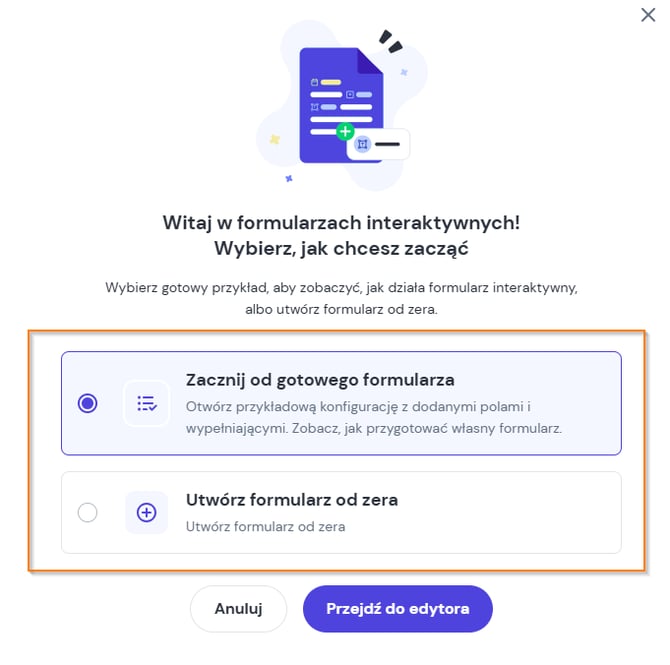
Opcja A: Zacznij od gotowego formularza
Trafisz do edytora z gotowym wzorem (Formularz zamówienia usługi), w którym wgrany jest przykładowy dokument, dodane pola oraz zdefiniowane role odbiorców.
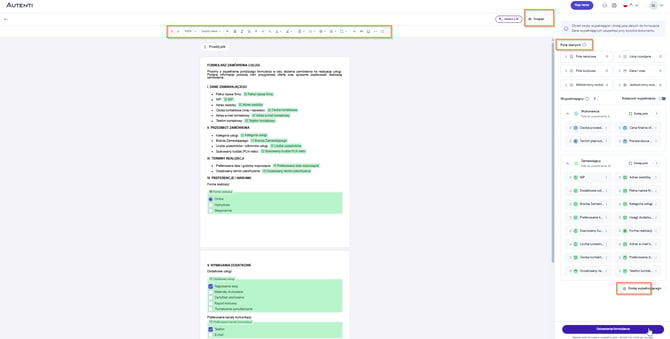
- Modyfikacja pól: Możesz edytować istniejące pola usuwać je lub dodawać nowe.
-
Zarządzanie odbiorcami: Masz możliwość dodania kolejnych osób wypełniających i przypisania do nich pól.
-
Podgląd: W dowolnym momencie możesz kliknąć przycisk Podgląd, aby zweryfikować, jak gotowy formularz będzie wyglądał w oczach odbiorcy.
Opcja B: Utwórz formularz od zera
Wybierz tę opcję, jeśli chcesz stworzyć dokument od podstaw. W kolejnych krokach edytora przejdziemy przez następujące etapy:
-
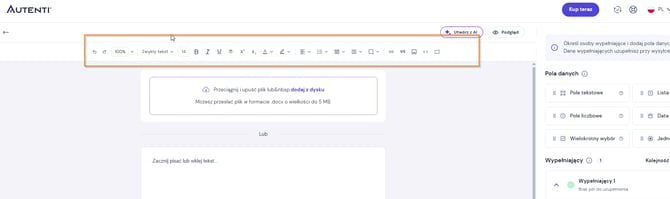
Dostosuj wygląd treści: Użyj paska narzędzi, aby sformatować tekst, dodać tabele, listy czy wyrównać treść dokumentu.
-
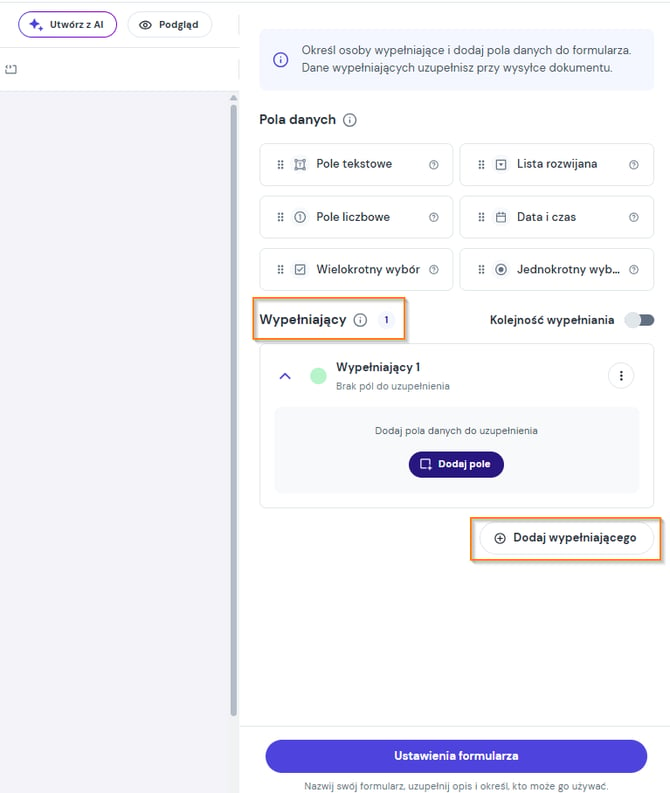
Dodaj wypełniających: Wypełniający to osoby, które wprowadzą brakujące dane. Nadaj im unikalne nazwy opisujące ich rolę (np. Kandydat, HR Manager czy Zamawiający).
-
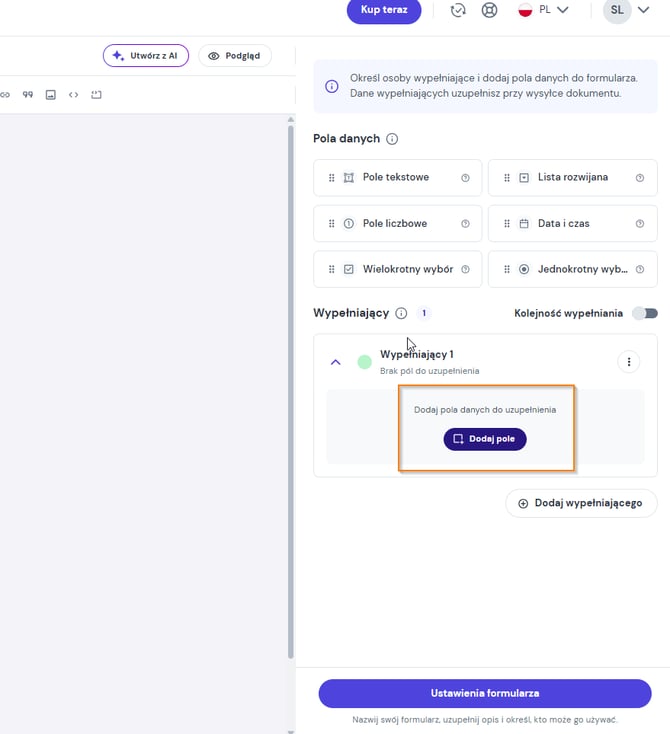
Dodaj pola do uzupełnienia: Utwórz pola danych (np. tekstowe, daty), przypisz je do odpowiednich wypełniających i umieść w wybranym miejscu dokumentu.
- Ustal kolejność wypełniania: Zdecyduj, czy odbiorcy mogą uzupełniać dane w dowolnym momencie, czy muszą robić to według ściśle określonej kolejności.
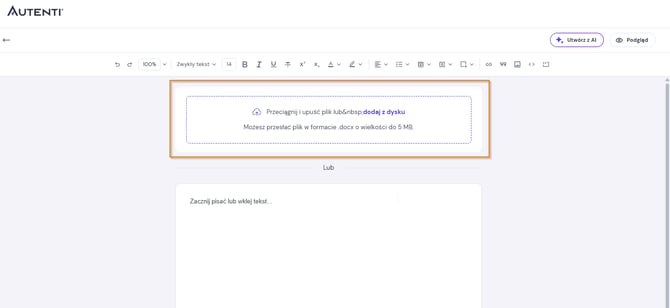
- Wgrywanie własnego pliku: Możesz wgrać gotowy plik z dysku i pracować bezpośrednio na nim.
Krok 3: Przejdź do ustawień formularza
Niezależnie od wybranej opcji, po zakończeniu pracy nad treścią i polami formularza kliknij przycisk Ustawienia formularza.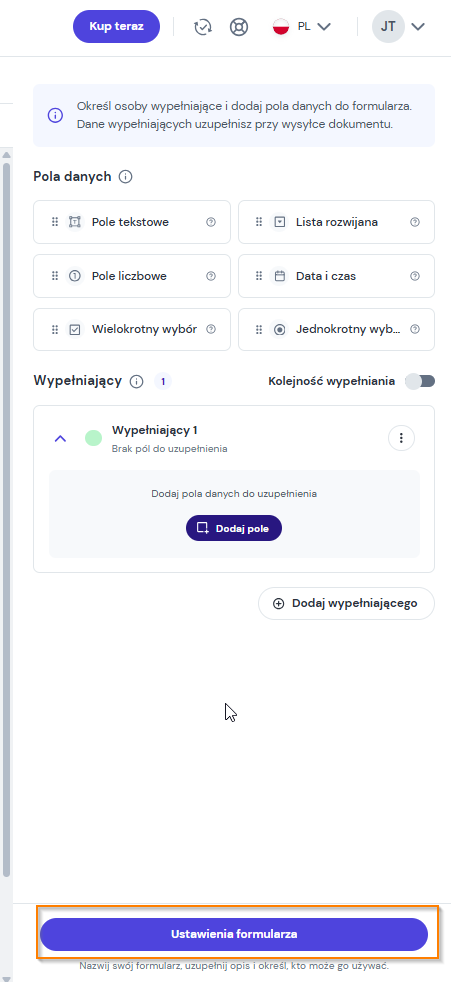
Krok 4: Skonfiguruj ustawienia i zapisz formularz
Na ekranie ustawień zdefiniuj kluczowe parametry dokumentu:
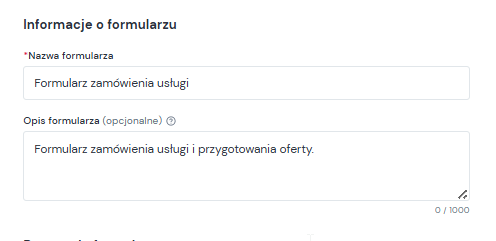
Informacje o formularzu:
-
Nazwa formularza – podaj czytelną nazwę ułatwiającą identyfikację.
-
Opis formularza – dodaj krótki opis wyjaśniający przeznaczenie formularza.
Dostęp do formularza:
-
Prywatny – formularz będzie widoczny i dostępny tylko dla Ciebie.
-
Współdzielony – udostępnisz formularz innym osobom w Twojej organizacji (funkcja dostępna od planu eSign PREMIUM).
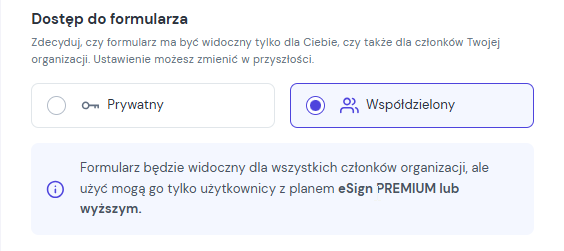
Ważne: Po zapisaniu formularza jako współdzielonego będzie on widoczny dla wszystkich członków organizacji. Skorzystać z niego mogą jednak wyłącznie użytkownicy z planem eSign PREMIUM lub wyższym.
Uprawnienia Super Administratora: Super Admin posiada takie same uprawnienia jak właściciel formularza (może go edytować, usuwać i zmieniać ustawienia udostępniania), wyłącznie wobec formularzy udostępnionych w organizacji oraz pod warunkiem posiadania minimum planu PREMIUM.
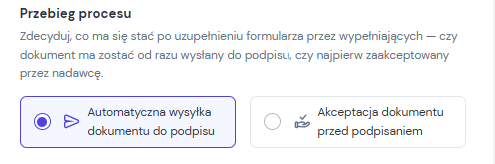
Przebieg procesu:
Zdecyduj, co ma się stać po uzupełnieniu danych przez odbiorców:
-
Automatyczna wysyłka dokumentu do podpisu – dokument natychmiast trafia do kolejnych osób w celu złożenia podpisu.
-
Akceptacja dokumentu przed podpisaniem – gotowy dokument trafia najpierw do Twojej weryfikacji i akceptacji.
Zapis i zamknięcie
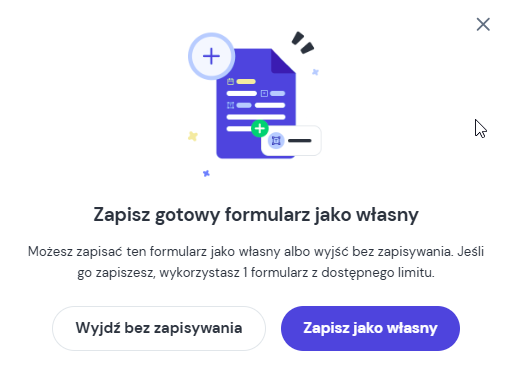
Po wprowadzeniu wszystkich zmian kliknij przycisk Zamknij, aby opublikować gotowy formularz. Możesz zapisać ten formularz jako własny albo wyjść bez zapisywania. Jeśli go zapiszesz, wykorzystasz 1 formularz z dostępnego limitu.
 Czy mogę edytować utworzony już formularz?
Tak, w każdej chwili możesz zmodyfikować stworzony wcześniej formularz.
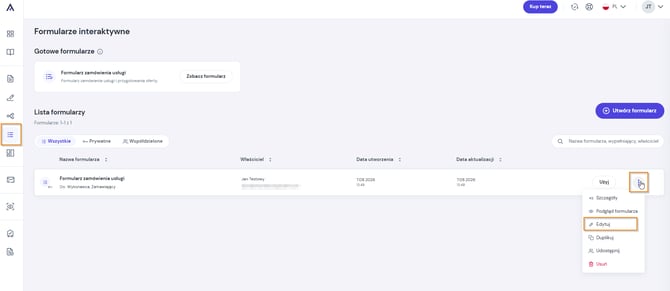
- Przejdź do zakładki Formularze interaktywne w menu bocznym.
- Na Liście formularzy odnajdź wzór, który chcesz zmienić.
- Kliknij ikonę trzech kropek przy wybranym formularzu i wybierz Edytuj.
- Wprowadź zmiany i zapisz formularz.
Czy edycja formularza zmieni dane w dokumentach, które już wysłano?
Nie. Formularz można edytować wyłącznie z poziomu Listy formularzy, a wprowadzone zmiany będą widoczne tylko w nowo tworzonych dokumentach. Odbiorcy wcześniej wysłanych dokumentów uzupełnią ich pierwotną (poprzednią) wersję.
Masz już gotowy formularz interaktywny? Sprawdź kolejną instrukcję: [Jak nadać dokument, korzystając z formularza interaktywnego?]
Aby ocenić ten artykuł, kliknij TUTAJ. Każdy komentarz jest dla nas bardzo cenny. Dziękujemy!