
Aby zainstalować wymagane oprogramowanie, przejdź do wiadomości e-mail o tytule „CenCert - certyfikacja rSign” i kliknij zawarty w niej link lub przejdź bezpośrednio na stronę dostawcy: Strona pobierania CenCert.
Pobranie i instalacja oprogramowania
1. Pobierz i zainstaluj PEM-HEART
Pobierz i zainstaluj na swoim komputerze program PEM-HEART Signature w wersji odpowiedniej dla Twojego systemu operacyjnego (Windows, macOS lub Linux).
2. Uruchom proces aktywacji
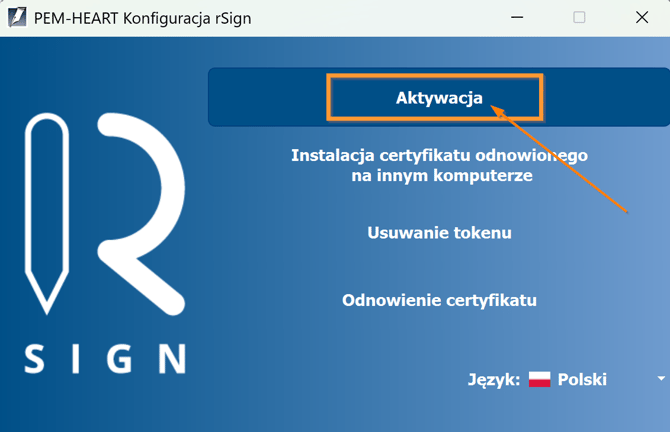
Otwórz na komputerze program PEM-HEART Konfiguracja rSign i wybierz opcję Aktywacja.
3. Uzupełnij dane w oknie programu
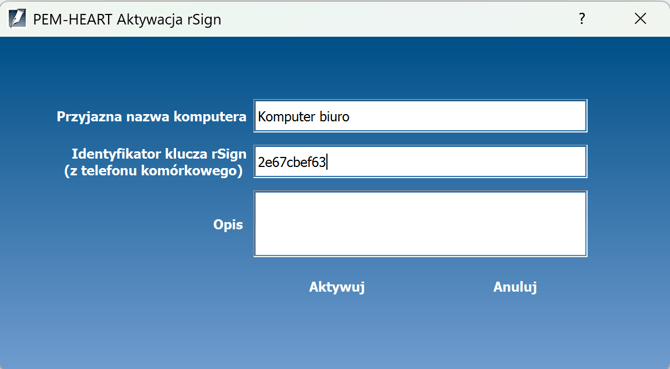
W oknie aktywacyjnym uzupełnij poniższe pola:
- Przyjazna nazwa komputera – wpisz dowolną, łatwą do rozpoznania nazwę (np. Komputer biuro lub Komputer domowy). Nazwa ta będzie wyświetlać się na telefonie podczas zatwierdzania podpisów.
- Identyfikator klucza rSign – aby go pobrać, wykonaj następujące kroki na telefonie:
- Otwórz aplikację mobilną rSign.
- W menu bocznym po lewej stronie wybierz pozycję „Identyfikator klucza”.
- Wpisz swój kod PIN zabezpieczający aplikację.
- Przepisz wyświetlony ciąg znaków (np. 2e67cbef63) do okna programu na komputerze.
4. Potwierdź aktywację na telefonie
- W oknie programu na komputerze kliknij przycisk Aktywuj.
- W aplikacji rSign na telefonie zaakceptuj dyspozycję konfiguracji podpisu na nowym urządzeniu.
Po zatwierdzeniu operacji system wyświetli komunikat o poprawnie dodanym certyfikacie.
Uwaga: Jeśli na ekranie telefonu nie pojawi się od razu komunikat do akceptacji, odśwież ręcznie listę transakcji w aplikacji rSign.
Jeśli planujesz używać podpisu na kilku urządzeniach, powtórz powyższe kroki (1–4) na każdym z nich.
5. Podpisz dokument w programie PEM-HEART Signature
- Uruchom program PEM-HEART SIGNATURE na komputerze.
- Kliknij przycisk Podpisz.
- Kliknij ikonę Dodaj plik, wskaż plik z dysku i przejdź dalej, klikając Dalej.
- Wskaż obszar na dokumencie, w którym ma pojawić się graficzna wizualizacja podpisu, i zatwierdź go przyciskiem OK.
Na tym etapie możesz również wgrać własne logo, które zostanie umieszczone w miejscu wizualizacji.
6. Autoryzuj podpis kodem PIN
- Wpisz w programie na komputerze kod PIN wyświetlony w aplikacji mobilnej rSign.
- Zatwierdź operację w aplikacji na telefonie, aby finalnie złożyć podpis pod dokumentem.
Przy ustawieniach domyślnych podpisany plik zostanie zapisany w tym samym folderze, w którym znajduje się plik oryginalny.
Aby ocenić ten artykuł, kliknij TUTAJ. Każdy komentarz jest dla nas bardzo cenny. Dziękujemy!