
Instrukcja krok po kroku:
- Zaloguj się do platformy
Zaloguj się na swoje konto na platformie Autenti. - Przejdź do Autenti Classic
Z menu bocznego wybierz opcję Autenti Classic.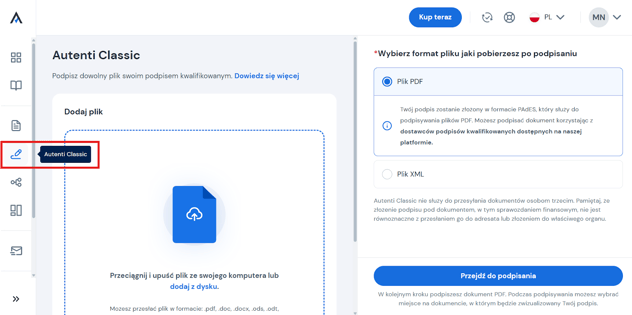
- Wybierz format pliku
Wskaz format dokumentu, który chcesz opieczętować - PDF lub XML.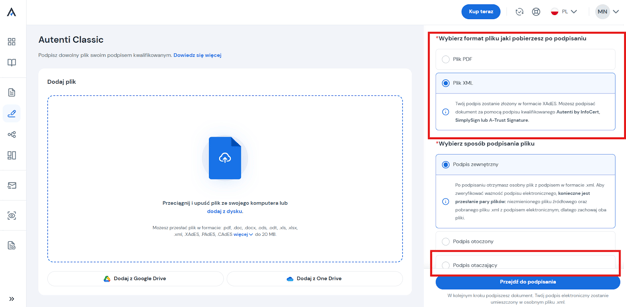
Wskazówka dla plików XML: Dla dokumentów przeznaczonych do autoryzacji w KSeF wybierz opcję „Podpis otaczający”.
- Wgraj dokument
Przeciągnij i upuść plik z komputera lub dodaj go bezpośrednio z dysku lokalnego, Google Drive lub OneDrive.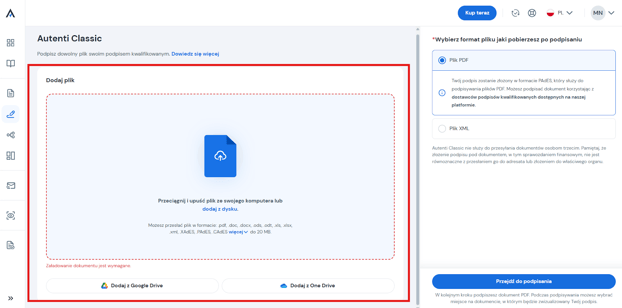
Pamiętaj: w jednym procesie możesz przesłać tylko 1 plik.
- Przejdź do procesu opieczętowania
Kliknij przycisk Przejdź do podpisania.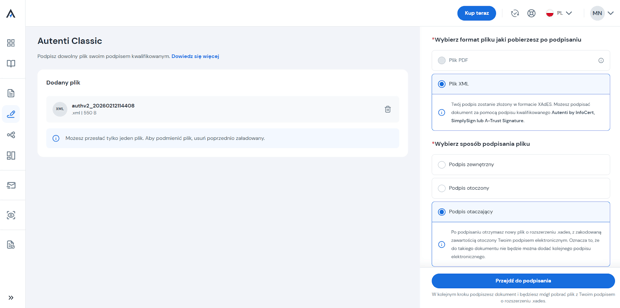
- Wybierz metodę autoryzacji
Na kolejnym ekranie wybierz podpis kwalifikowany SimplySign i zaakceptuj Oświadczenie.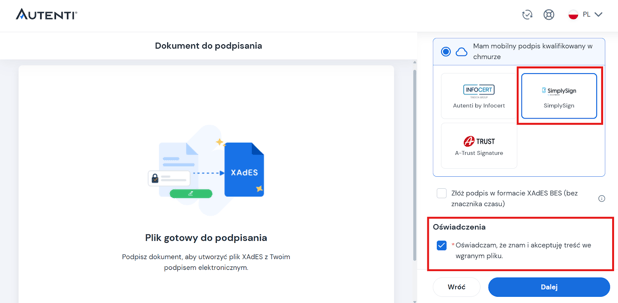
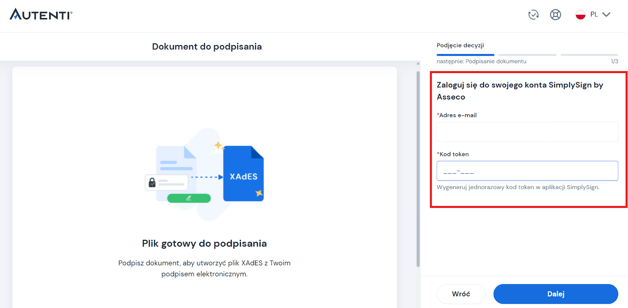
- Podaj dane konta SimplySign
- W polu Adres e-mail wpisz adres użyty podczas zakładania konta w Panelu Certum.
- W polu Kod token wpisz jednorazowy kod wygenerowany w aplikacji mobilnej SimplySign.
- Wybierz odpowiednią pieczęć
Jeśli na swoim koncie SimplySign posiadasz więcej niż jeden certyfikat, wybierz ten reprezentujący pieczęć Twojej organizacji.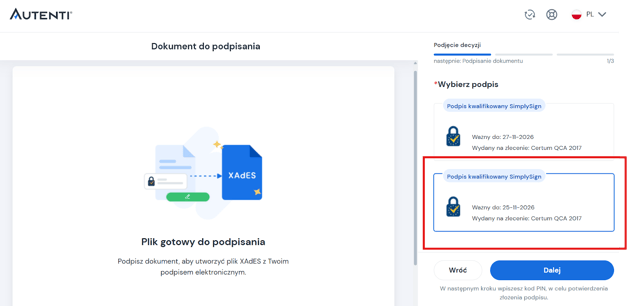
- Potwierdź operację kodem PIN
Wpisz swój indywidualny kod PIN ustalony podczas aktywacji pieczęci w Panelu Certum, a następnie kliknij Podpisz.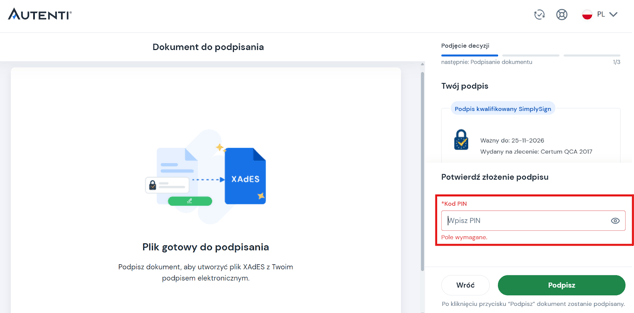
- Pobierz opieczętowany dokument
Po pomyślnym nałożeniu pieczęci Twój plik jest gotowy. Kliknij Pobierz, aby zapisać go na swoim urządzeniu.
Aby ocenić ten artykuł, kliknij TUTAJ. Każdy komentarz jest dla nas bardzo cenny. Dziękujemy!