
Ważne - Wymagania dostępowe: Dostęp do API Autenti wymaga aktywnego modułu integracji API na koncie Twojej organizacji. Upewnij się, że moduł jest aktywny. Jeśli chcesz zakupić lub aktywować dostęp do API, skontaktuj się z naszym Działem Sprzedaży
Krok 1: Przejdź do ustawień integracji
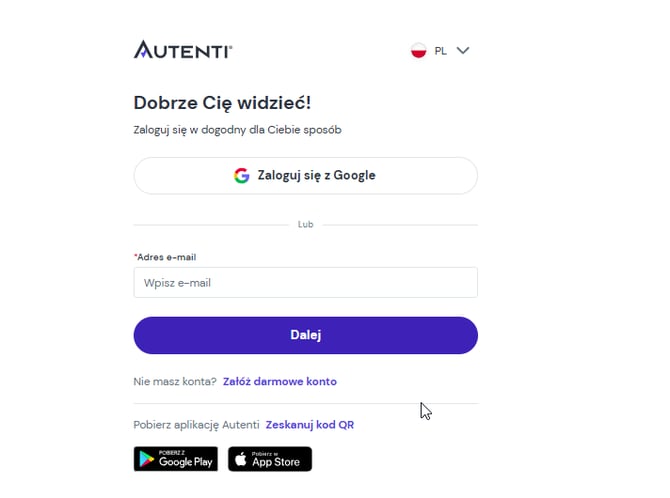
- Zaloguj się na swoje konto na platformie Autenti.
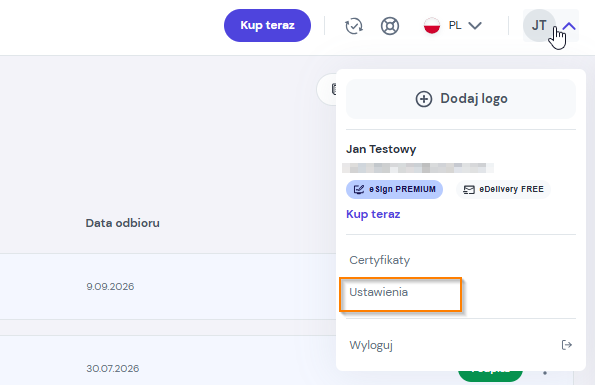
- W menu bocznym przejdź do sekcji Ustawienia.
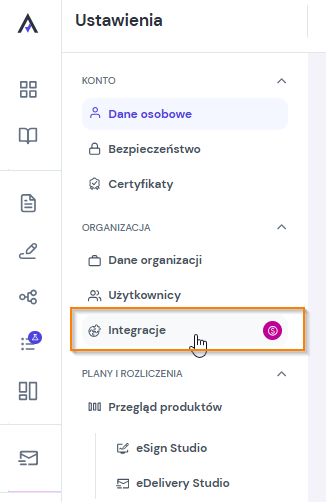
- Wybierz zakładkę Integracje.
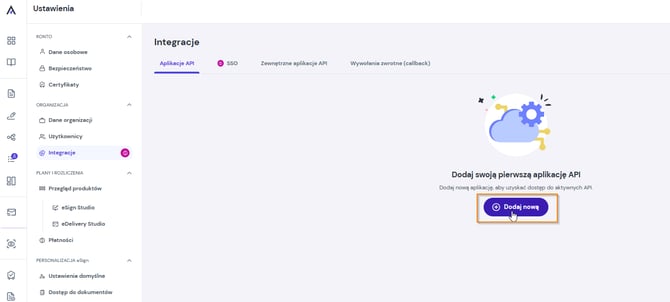
- Kliknij przycisk Dodaj nową
Krok 2: Wypełnij formularz konfiguracji aplikacji
Wypełnij pola formularza zgodnie z potrzebami Twojego systemu:
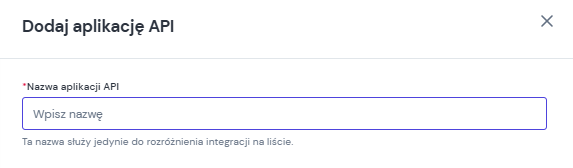
- Nazwa aplikacji API: Wpisz nazwę, która pozwoli Ci łatwo rozróżnić integrację na liście (np. Integracja CRM, System HR - Produkcja).
- Dozwolone adresy URL przekierowania :
- Dozwolone adresy przekierowań przy autoryzacji z wykorzystaniem Authorization Code Grant (wymagane)
- Dozwolone adresy przekierowań po wykonaniu akcji na dokumencie (opcjonalnie)
-
- Możesz dodać więcej niż jeden adres za pomocą przycisku Dodaj kolejny adres URL.
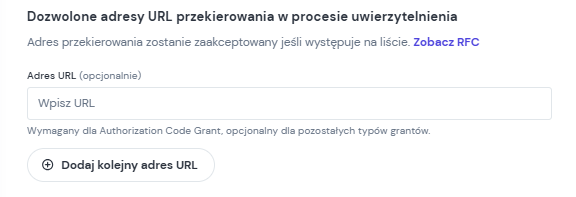
- Możesz dodać więcej niż jeden adres za pomocą przycisku Dodaj kolejny adres URL.
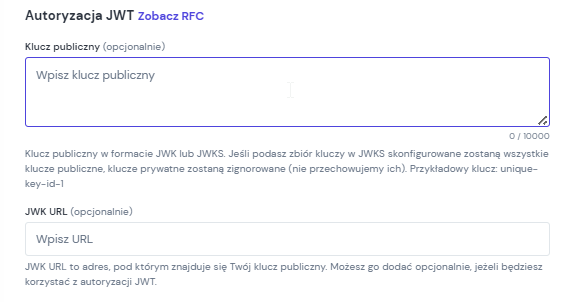
- Autoryzacja JWT (Opcjonalnie):
- Klucz publiczny: Możesz wkleić klucz publiczny w formacie JWK lub JWKS (do 10 000 znaków). Jeśli podasz zbiór kluczy w formacie JWKS, skonfigurowane zostaną wszystkie klucze publiczne (klucze prywatne są ignorowane ze względów bezpieczeństwa).
- JWK URL: Alternatywnie możesz podać adres URL, pod którym zlokalizowany jest Twój klucz publiczny.
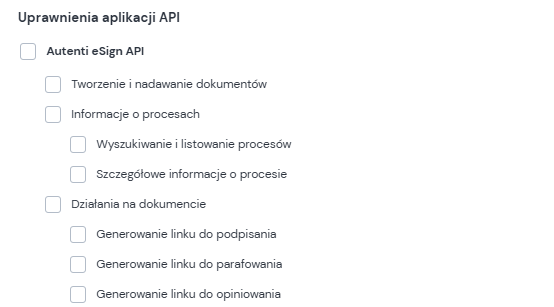
- Uprawnienia aplikacji API (scope): Zaznacz uprawnienia aplikacji klienckiej, aby określić, do jakich funkcji aplikacja ma dostęp. Bez przyznania odpowiednich uprawnień aplikacja nie będzie mogła wykonywać powiązanych akcji (np. tworzyć oraz nadać dokumentu).
-
Po wypełnieniu formularza kliknij przycisk zatwierdzający, aby dodać nową aplikację API.
Krok 3: BARDZO WAŻNE - Zapisz tajny klucz (Client Secret)
Po pomyślnym dodaniu aplikacji API na ekranie wyświetli się podsumowanie z tajnym kluczem.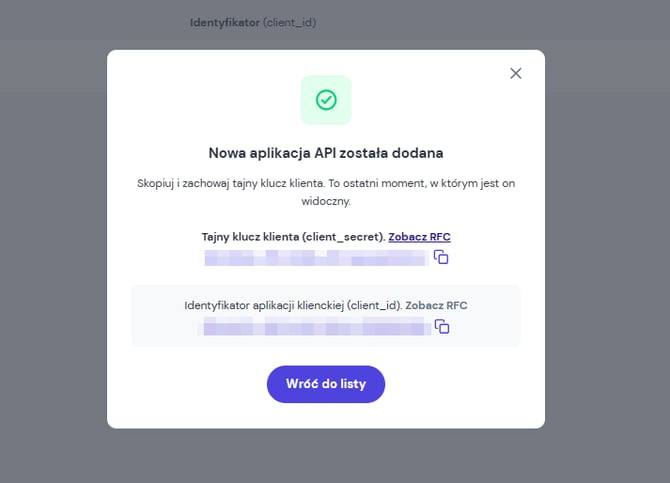
Uwaga: Skopiuj i zachowaj tajny klucz klienta. To jedyny moment, w którym jest on widoczny. Po zamknięciu okna nie będzie możliwości ponownego odczytania tego klucza. Przechowuj go w bezpiecznym miejscu (np. w menedżerze haseł lub zaszyfrowanych zmiennych środowiskowych).
Ważne: Aplikacja może mieć aktywny tylko jeden client secret jednocześnie.
W przyszłości możesz wygenerować nowy klucz - wygenerowanie go unieważni dotychczasowy klucz
Co dalej? Po uzyskaniu Client ID oraz Client Secret możesz przejść do autoryzacji zgodnie z dokumentacją API Autenti.
Aby ocenić ten artykuł, kliknij TUTAJ. Każdy komentarz jest dla nas bardzo cenny. Dziękujemy!