
Gdzie znajdę swoje subskrypcje?
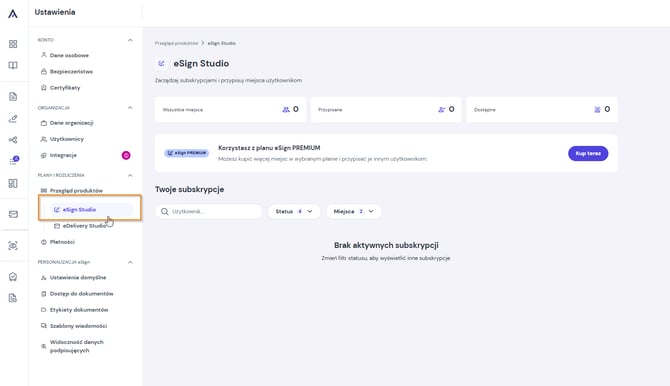
Wszystkimi planami zarządzasz w jednym miejscu:
-
Zaloguj się na swoje konto w Autenti.
-
Przejdź do zakładki Ustawienia.
-
Zarządzanie zakupionymi subskrypcjami odbywa się w sekcji Przegląd produktów -> eSign Studio.
Jak przypisać plan do pracownika?
Wystarczy kilka kliknięć:
-
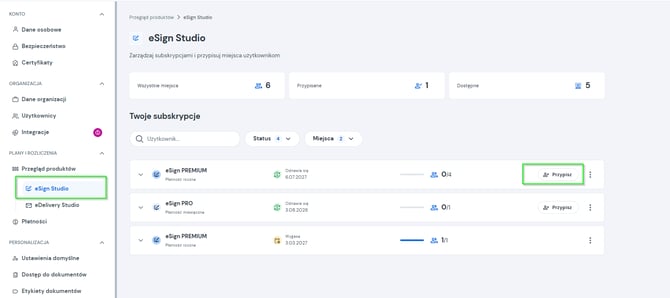
Znajdź wiersz z odpowiednią subskrypcją i kliknij Przypisz.
-
Wskaż jednego lub wielu użytkowników z organizacji.
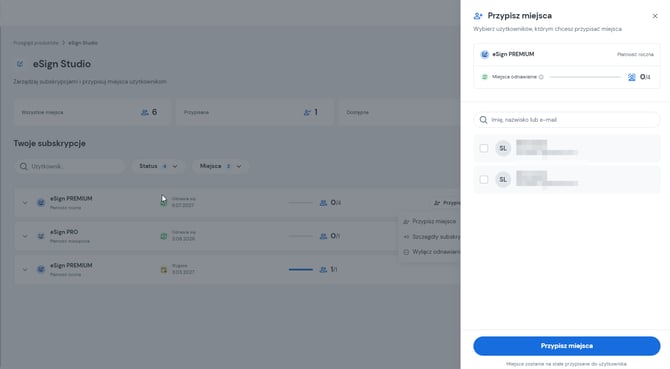
- Zatwierdź wybór. Wybrane osoby otrzymają natychmiastowy dostęp do funkcji wybranego planu.
Pamiętaj - system pozwoli przypisać Ci tylu użytkowników, ile jest dostępnych wolnych miejsc.
Zasady zarządzania miejscami
Czy mogę przenieść przypisane miejsce z jednego użytkownika na innego?
Nie, system nie pozwala na bezpośrednie przeniesienie lub zamianę zajętego miejsca między aktywnymi osobami.
Jak zwolnić miejsce? Jeśli chcesz przekazać plan innej osobie (np. nowemu pracownikowi), musisz najpierw usunąć dotychczasowego użytkownika z organizacji. Dopiero po usunięciu konta zwalnia się miejsce, wraca do puli i możesz je przypisać nowej osobie.
Potrzebujesz więcej miejsc?
Jeśli Twój zespół rośnie i nie chcesz usuwać obecnych użytkowników, w każdej chwili możesz dokupić kolejne miejsca bezpośrednio z poziomu platformy, klikając Kup teraz.
Aby ocenić ten artykuł, kliknij TUTAJ. Każdy komentarz jest dla nas bardzo cenny. Dziękujemy!