Jak utworzyć nową regułę
- Przejdź do sekcji Ustawienia → Reguły.
- Kliknij przycisk Utwórz regułę.
- Wprowadź nazwę reguły, a następnie potwierdź, aby przejść do kreatora reguły. Nazwę będziesz mógł zmienić zawsze podczas edytowania reguły.
Zapisanie lub uruchomienie reguły
W kreatorze dostępne są dwa przyciski:
- Zapisz i wyjdź – zapisuje wprowadzone ustawienia jako wersję roboczą. Reguła nie zostanie jeszcze aktywowana (status pozostaje Wyłączona).
- Uruchom regułę – aktywuje regułę (status Włączona), pod warunkiem że zostały zdefiniowane wszystkie wymagane elementy.
⚠️ Aby uruchomić regułę, musisz określić trzy podstawowe elementy:
- Start procesu
- Warunek
- Rezultat
Start procesu
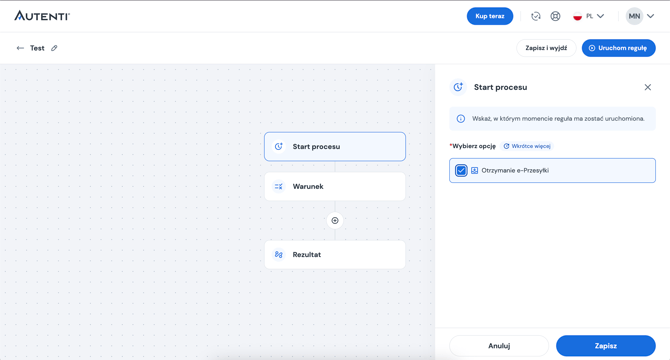
To moment, w którym reguła zostanie uruchomiona. Obecnie dostępna jest jedna opcja – uruchomienie reguły w momencie otrzymania e-przesyłki do Twojej skrzynki odbiorczej (folder Do odbioru).
Aby ją aktywować, zaznacz odpowiedni checkbox w sekcji Start procesu i kliknij “Zapisz”.
W przyszłości planowane jest rozszerzenie dostępnych momentów uruchomienia procesu.
Warunek
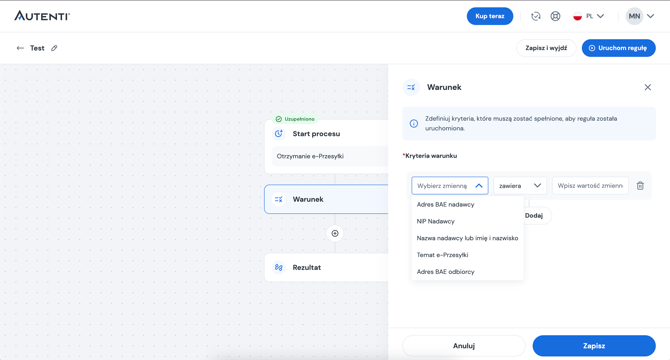
Warunki określają, kiedy reguła ma zostać zastosowana.
Możesz zdefiniować jedno lub więcej kryteriów, które muszą być spełnione, aby reguła zadziałała.
Przykłady kryteriów oraz ich konfigurację znajdziesz w osobnym artykule:
👉 Warunki w regułach automatycznych
Co najmniej jeden warunek musi zostać zdefiniowany, aby reguła była poprawna i możliwa do uruchomienia.
Rezultat
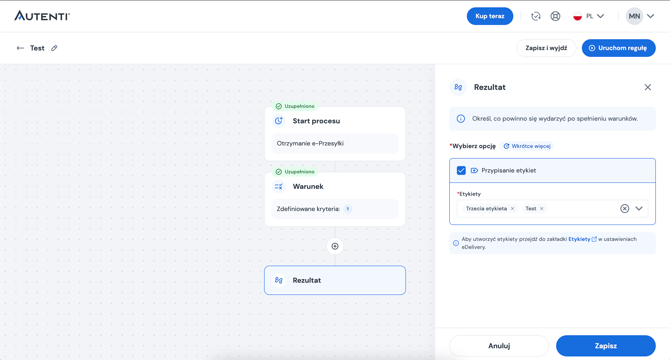
Rezultat to działanie, które system wykona, jeśli zdefiniowane warunki zostaną spełnione.
Obecnie dostępna jest jedna akcja – przypisanie etykiet do e-przesyłki.
Po wybraniu opcji Przypisanie etykiet pojawi się lista dostępnych etykiet w Twojej organizacji.
Możesz wybrać jedną lub kilka z nich.
Gdy reguła zostanie uruchomiona i spełnione zostaną warunki, system automatycznie przypisze wskazane etykiety do przesyłki.
Dzięki temu możesz:
- automatycznie kategoryzować korespondencję,
- udostępniać przesyłki osobom przypisanym do wybranych etykiet.
W przyszłych aktualizacjach planowane jest dodanie kolejnych możliwych rezultatów. Konkretne przykłady użycia znajdują się w artykule 👉 Omówienie przykładów